天井カメラくんwith棋譜起こし
操作説明書
システム構成
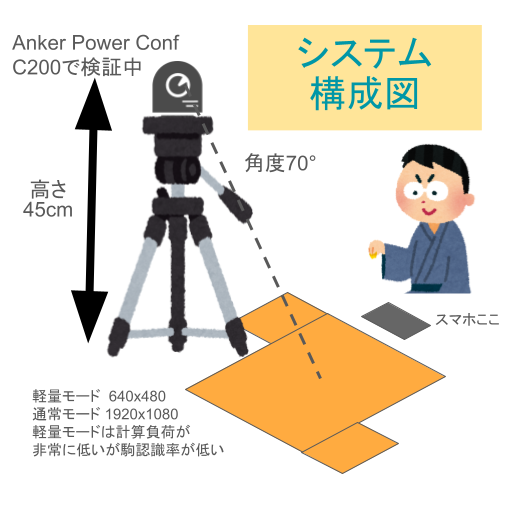
推奨設定:
- カメラ:Anker Power Conf C200推奨(ただし、スマホカメラも使用可能)
- 高さ:将棋盤から45cm
- 角度:70度
- 軽量モード:640x480(計算負荷が低いが駒認識率が低い)
通常モード:1920x1080(高精度)
0. まず最短で動かす(1分で開始)
- 三脚で盤面が全体写る位置にUSBカメラもしくはスマホを固定
- アプリを起動 → 「開始(三脚使用)」
- 画面で盤面が全体に入るよう調整
- 「対局開始」 → 対局画面へ
- 対局画面で 「ゲーム開始」 を押して記録開始
1. アプリ起動直後(スタート画面)
表示要素
- タイトル:天井カメラ君
- トグル:TVモード / 読み上げ / 軽量モード
- ボタン:開始(三脚使用)
- リンク:Support / Privacy Policy
各トグルの意味
スタートボタン
「開始(三脚使用)」
- 三脚運用を想定した処理に切替
- 画角調整へ進む
2. 画角調整画面
画面構成
- 入力画像(左)
- 盤面検出画像(中央)
- 調整ボタン群(右)
画角調整の操作手順
主なボタンと挙動
3. 対局画面
画面構成(横スクロール)
- 左:天井カメラ画像
- 中央:盤面認識結果 + 持ち駒表示
- 右:棋譜・QR・履歴表示
- デバッグ領域(ゲーム開始・目盛り再検出)
操作の流れ
-
「ゲーム開始」
記録開始。軽量モード時は即時処理開始。 -
左画面で検出が正常か確認
目盛り再検出:緑の線と目盛りがずれている場合は、再検出ボタンを押して調整
目盛り線が斜めに表示される場合は、画角調整からやり直して方が良い
駒が存在する箇所は赤く表示される。誤認識している場合は画角調整か再検出を行う - 対局を進める
- KIFは随時更新保存される
ゲーム開始直後
ゲーム開始直後の動作
対局進行中
少し動かした後の動作
駒打ち(誤検出回避)
駒打ちの際、誤検出を避けるため、ユーザーが選択しなければならない場合があります。
駒打ち時の選択画面
駒取り(誤検出訂正)
駒取りの際、誤検出するとユーザーに訂正を求める場合があります。
駒取り時の訂正画面
4. 盤面の巻き戻し(UNDO)
盤面画像をタップすると
「一手前の状態に戻しますか?」ダイアログが出る。誤認識した場合に使用。
5. 棋譜・QRコード出力
棋譜表示
- 「棋譜を表示」 → KIFを読み込み表示
- 表示画面から コピー 可能
QRコード表示
- 「QRコードを表示」
- 棋譜履歴からUSI形式を抽出し
position startpos moves ...の形で生成
6. 保存先(KIF / MP4)
-
棋譜(KIF)
DocumentsフォルダにYYYYMMDD_HHMMSS.kif -
動画(MP4)
Moviesフォルダ(Androidは外部ストレージ優先)
デフォルトでは動画録画はしない。
自動編集機能付で、一局25MB程度に圧縮。
7. 権限(Android)
起動時に自動で権限を要求します。
必要な権限:
- カメラ
- ストレージ(読み書き)
- インターネット / ネットワーク状態
- メディア読み取り
8. つまずきポイント(実運用)
9. 参考
10. 謝意
- はむら将棋教室 星様、原田様
- 吉祥寺・将棋の森 高橋様
- HatsuneAK様